Интересная утилитка (с открытым исходным кодом) появилась для VMware vSphere - VMware Guest Console Tool 1.0. Она позволяет соединиться с сервером VMware vCenter, выбрать в комбобоксе запущенную виртуальную машину и получить доступ к ее консоли. То есть жирный и долгий vSphere Client запускать не нужно.
Системные требования:
PowerCLI 5.5
.NET Framework 4.0
PowerShell 3.0
Сервер vCenter и хотя бы одна запущенная виртуальная машина
Скачать VMware Guest Console Tool 1.0 можно по этой ссылке.
В этом посте специалисты компани ИТ-ГРАД расскажут о решении Cisco UCS Director и покажут как сделать так, чтобы конечные пользователи могли самостоятельно сформировать запрос на портале самообслуживания Cisco UCS Director и автоматически получить готовую виртуальную машину.
Для этого мы с вами научимся создавать наборы политик и объединять несколько политик в группу в рамках vDC, а также создадим каталог (шаблон) на базе этих политик, чтобы предоставить пользователям доступ к этому каталогу через портал самообслуживания.
Начнем с инфраструктуры. Инфраструктура, на базе которой мы будем выполнять все настройки, состоит из:
NetApp Clustered DataONTAP 8.2 Simulator в качестве дискового массива;
виртуальной инфраструктуры развернутой на базе:
ESXi appliance 5.5.0;
vCenter appliance 5.5.0a.
Выглядит это примерно так:
Сразу отмечу, что все настройки политик и параметров для шаблона(ов) виртуальных машин в нашем посте будут относиться к VMWare vSphere инфраструктуре..Читать статью далее
На прошлой неделе подоспели финансовые отчеты компаний VMware, Microsoft и Citrix за второй квартал 2014 года. В целом, динамика рынка виртуализации положительная, но ни о каком взрывном росте речь уже давно не идет. Смотрите также наш обзор показателей первого квартала 2013 года.
Выручка составила 1,46 миллиарда долларов, что на 17% больше, чем во втором квартале 2013 года.
Операционная прибыль (GAAP) во втором квартале составил $200 миллионов, что на 26% меньше аналогичного квартала годом раньше.
Операционная прибыль (non-GAAP) составила составила $428 миллионов, что на 3% больше, чем годом ранее во втором квартале.
Чистая прибыль (Net income) составила $167 миллионов, что на 32% меньше чем годом ранее ($245 млн).
Кэш, его эквиваленты и краткосрочные инвестиции в сумме составляют $6,64 миллиарда.
Теперь переходим к отчету компании Microsoft (для Майкрософт это конец фискального года, то есть четвертый квартал). Тут вот какие достижения:
Выручка составила 23,38 миллиарда долларов, что на 18% больше, чем в четвертом квартале 2013 года.
Валовая маржа (Gross margin) в четвертом квартале составила $15,79 миллиарда, что на 10% больше аналогичного квартала годом раньше.
Чистая прибыль (Net income) составила $4,61 миллиарда, что на 7% меньше аналогичного показателя четвертого квартала 2013.
Операционная прибыль (GAAP) составила составила $6,48 миллиарда, что на 7% больше, чем годом ранее во втором квартале.
Разводненная прибыль на акцию (diluted earnings per share, EPS) составила $0.55, что на 6% больше показателей прошлого года.
Показатели последнего квартала и года в целом:
Что было годом ранее:
Ну и, конечно же, многим интересны показатели приобретенной компанией Microsoft компании Nokia Devices and Services (NDS), которая перешла к Microsoft в конце апреля этого года, а также фейл от планшетов Surface (значения в скобках - это минуса):
Многие начинающие администраторы VMware vSphere задаются вопросом, как правильно установить время на хосте VMware ESXi. Те из них, кто привык делать это в ОС Linux, могут попробовать выполнить команду:
~ # date -s
Однако будет вот такой результат:
date: option requires an argument -- s
BusyBox v1.19.0 (2012-02-29 14:20:08 PST) multi-call binary.
Usage: date [OPTIONS] [+FMT] [TIME]
Display time (using +FMT), or set time

[-s,--set] TIME Set time to TIME
-u,--utc        Work in UTC (don't convert to local time)
-R,--rfc-2822   Output RFC-2822 compliant date string
-I[SPEC]        Output ISO-8601 compliant date string
				 SPEC='date' (default) for date only,
				 'hours', 'minutes', or 'seconds' for date and
				 time to the indicated precision
-r,--reference FILE     Display last modification time of FILE
-d,--date TIME  Display TIME, not 'now'
-D FMT          Use FMT for -d TIME conversion

Recognized TIME formats:
				 hh:mm[:ss]
				 [YYYY.]MM.DD-hh:mm[:ss]
				 YYYY-MM-DD hh:mm[:ss]
				 [[[[[YY]YY]MM]DD]hh]mm[.ss]

~ # date -s 2014-07-12 12:00:00
date: Setting date not supported; use <esxcli system time set>
Обратим внимание на последнюю строчку, которая говорит нам о том, что команда date не поддерживается для установки даты и времени, вместо нее нужно использовать утилиту esxcli. Выполняем указанную команду:
~ # esxcli system time set
You must specify one of year, month, day, hour, minute or second
Вызовем помощь:
~ # esxcli system time set --help

  Usage: esxcli system time set [cmd options]


  Description:

set
Set the system clock time. Any missing parameters will default to the current time
Cmd options:

  -d|--day=<long>       Day

  -H|--hour=<long>      Hour

  -m|--min=<long>       Minute

  -M|--month=<long>     Month

  -s|--sec=<long>       Second

-y|--year=<long>      Year
Теперь все стало ясно: чтобы установить, например, октябрь месяц, вызываем команду с параметром "-M 10", то есть:
~ # esxcli system time set -M 10
Проверяем, что октябрь установился:
~ # date

Mon Oct 12 10:43:52 UTC 2014
Аналогично устанавливаем год, день, часы и минуты, используя параметры -y, -d, -H, -m, соответственно.
Ну а проверить можно не только с помощью date, но и через esxcli, заменив set на get:
Как вы знаете, платформу VMware vSphere можно использовать бесплатно в полнофункциональном режиме в течение 60 дней. Однако, зачастую, этого времени оказывается недостаточно, и многие пользователи хотят сбросить триальную лицензию VMware ESXi, чтобы использовать продукт еще некоторое время до покупки.
Ниже приведен способ, как обновить триал VMware vSphere снова до 60 дней. Общая процедура такова:
Отсоединяем хост ESXi от vCenter
Заходим на ESXi через DCUI или по SSH
Удаляем файлы /etc/vmware/vmware.lic и /etc/vmware/license.cfg
Перезагружаем сервер
Присоединяем хост к vCenter
После этого вы получите вот такую картинку - хост затриалится еще на 60 дней:
Команды удаления указанных файлов и перезагрузки следующие:
Ну а если у вас вдруг истек триал, а вы не успели прописать лицензию на хост, то сделать это очень просто. Надо открыть файл /etc/vmware/vmware.lic (зайдя по SSH):
~# vi /etc/vmware/vmware.lic
и прописать туда ваш ключик, после чего все должно заработать. Перезагрузка, вроде, не требуется.
Для vCenter тоже есть способ сброса триала, но не факт, что он сейчас работает:
Создаем новый DSN к локальной базе SQL Express, где хранятся данные vCenter
Удаляем vCenter
Ставим vCenter заново, указав созданный DSN и убедившись, что не выбран режим overwrite
Может быть кто-то из вас в курсе: был такой стартап StorSimple, производивший облачные системы хранения данных, купленный в 2012 году компанией Microsoft. Подход StorSimple подразумевает хранение часто используемых данных на стороне частного облака компании и передачу остальных данных в публичное облако Microsoft Azure. То есть это решение, помимо, собственно, хранения данных, выступает еще и как Cloud Storage Gateway (напомним также, у Amazon есть подобное решение).
Тома на этих массивах (сделаны они на базе хранилищ Xyratex - сейчас это Seagate) доступны по интерфейсу iSCSI (ожидается поддержка SMB), в качестве накопителей используются диски SSD и SAS. Данные уровня Tier 1 хранятся на этих дисках, а редко используемые данные перемещаются в облако Azure, при этом создается как бы "растянутый" том между локальным и облачным хранилищем. При этом, конечно же, данные продолжают оставаться доступными пользователям - они только испытывают несколько бОльшие задержки при доступе к ним. Основное назначение массивов StorSimple - неструктурированные данные, то есть "файловые помойки" из документов Office и т.п. При этом пользователи получают такие бонусы облачной инфраструктуры, как Disaster Recovery и прочее.
На прошлой неделе компания Microsoft сделала сразу несколько интересных анонсов, касающихся решений StorSimple:
Новый облачный сервис "Microsoft Azure StorSimple".
Массивы StorSimple 8100 и 8600
Сырая емкость массива StorSimple 8100 составляет 15 ТБ, а массива 8600 - 40 ТБ. За счет использования технологий компрессии и дедупликации данных можно достичь 75 ТБ эффективной емкости для модели 8100 и 200 ТБ для модели 8600. Если же используются облачные хранилища Azure, то совокупный объем хранения на устройство может достигать 200 ТБ и 500 ТБ соответственно.
Эти массивы будут доступны к заказу с 1 августа 2014 года. Полные спецификации на них доступны по этой ссылке, а краткая информация по их возможностям доступна тут.
StorSimple Virtual Appliance
Виртуальный модуль StorSimple Virtual Appliance размещается на стороне публичного облака Windows Azure и позволяет проводить репликацию данных в виртуальные машины с массивов StorSimple серии 8000 (более ранние не поддерживаются) в облако. Далее можно уже получать доступ к этим данным, не затрагивая производственное окружение (например, анализ данных).
Также важным моментом тут являются возможности восстановления в случае сбоя - если вы потеряете аппаратный модуль StorSimple, то всегда сможете восстановить данные, отреплицированные в облако.
При этом восстановление в случае сбоя хранилища StorSimple или потери данных выглядит очень элегантно - вы просто монтируете тома с сервиса Azure к новому или уже существующему дисковому массиву StorSimple.
Сервис Microsoft Azure StorSimple
Одновременно с запуском новых массивов и виртуальных модулей компания Microsoft анонсировала и новый сервис Azure StorSimple, который и обеспечивает управление гибридной инфраструктурой хранения.
Центральная консоль Azure StorSimple Manager позволяет из единой точки управлять дисковыми массивами серии 8000, а также виртуальными модулями StorSimple Virtual Appliance:
Из нее же и происходит бэкап и восстановление данных из облака, здесь же отслеживается производительность и заполненность доступных емкостей хранилищ.
Более подробнее о семействе решений StorSimple можно узнать на этой странице (а также в блоге Microsoft). Кстати, если кому-то интересна стоимость решений, то вот штатовский прайс:
За модель 8600 придется отвалить аж 170 килобаксов. Не знаю, нужно ли кому-то такое решение у нас тут, не привыкших к таким дорогим штукам.
Как мы писали недавно, в новой версии платформы VMware vSphere 6, которая сейчас находится в стадии публичной беты, появились возможности использования томов VVols (о которых мы писали здесь). Сейчас эта функциональность также находится в бете и доступна для загрузки вот тут.
Концепция VVol (она же VM Volumes) увеличивает уровень гранулярности работы хост-сервера с хранилищем за счет непосредственных операций с виртуальной машиной, минуя сущности "LUN->том VMFS->Datastore". Тома VVol является неким аналогом существующих сегодня LUN, но с меньшим уровнем гранулярности операций по сравнению с томами VMFS (последние, как правило, создаются из одного LUN). Таким образом, ВМ находится на одном VVol как всадник на лошади.
Чтобы виртуальные машины можно было создавать на томах VVols и производить с ними различные операции, нужно чтобы дисковый массив поддерживал такой интерфейс как vSphere APIs for Storage Awareness (VASA). Через этот API возможна передача функций, обычно выполняемых хостом ESXi, на сторону аппаратного хранилища. Кроме того, есть также интерфейс vSphere Storage API – Array Integration (VAAI), который также используется для offloading'а операций на сторону массива, особенно когда дело касается операций миграции и клонирования ВМ.
Давайте посмотрим, как эти два API (VASA и VAAI) работают с хранилищем при операциях клонирования виртуальных машин, которые часто нужны в инфраструктуре виртуальных ПК на базе VMware Horizon View.
Сценарий 1 - клонирование ВМ в рамках одного контейнера VVol
В этом случае через API VASA вызывается функция cloneVirtualVolume, которая полностью передает на сторону дискового массива операцию клонирования ВМ:
Сценарий 2 - клонирование ВМ в рамках разных VVol
В этом случае все зависит от того, на каких хранилищах находятся данные VVol. Если VVol-a и VVol-b находятся на двух массивах одного вендора, настроенных единообразно, и управляются одним VASA Provider, то в этом случае используется API VASA и вызывается функция cloneVirtualVolume.
Если же VVol-a и VVol-b находятся на одном массиве и настроены по-разному, либо хранилища VVol-a и VVol-b находятся на двух массивах разных вендоров или моделей, то операция через VASA API может не пройти. Тогда происходит переключение на VAAI API, который использует датамувер ESXi (vmkernel data mover) и примитивы VAAI для клонирования виртуальной машины. При этом в случае неудачи передачи операций клонирования на сторону массива датамувер может начать перемещать данные через хост ESXi (подробнее - тут):
Конечно же, предпочтительнее делать все через VASA API - такая операция пройдет быстрее, поскольку в ней не будет задействован хост ESXi. Поэтому тут важна унификация конфигурации хранилищ и дисковых массивов в инфраструктуре. Ну и надо, конечно же, смотреть, чтобы закупаемые массивы в полной мере поддерживали VASA и VAAI.
Сценарий 3 - клонирование ВМ с тома VMFS на VVol
Если получается так, что ВМ надо склонировать с тома VMFS на хранилище VVol, то тут будет работать только операция XCOPY / WRITE_SAME интерфейса VAAI.
При этом работает это только для операции в направлении VMFS->VVol, при обратном клонировании этот API использован не будет.
Узнать больше о томах VVol и позадавать вопросы на эту тему вы можете на специальной странице Virtual Volumes beta community.
Напомним, что Magic Quadrant используется для оценки поставщиков какого-либо сегмента рынка информационных технологий, где Gartner использует две линейные прогрессивные экспертные шкалы:
полнота видения (completeness of vision)
способность реализации (ability to execute)
Каждый поставщик, попавший в рамки рассмотрения для исследуемого сегмента рынка, оценивается по этим двум критериям. При этом, полнота видения откладывается на оси абсцисс, способность реализации — на оси ординат. Каждый поставщик, таким образом, оказывается в одном из четырёх квадрантов плоскости, называемых:
Лидеры (leaders) — поставщики с положительными оценками как по полноте видения, так и по способности реализации.
Претенденты (сhallengers) — поставщики с положительными оценками только по способности реализации.
Провидцы (visionaries) — поставщики с положительными оценками только по полноте видения.
Нишевые игроки (niche players) — поставщики с отрицательными оценками по обоим критериям.
Посмотрим, как выглядели такие же магические квадранты в 2013 и 2014 годах:
Изменения, видимые на глаз:
VMware чуть вырвалась вперед по отношению к Microsoft как "визионер" (благодаря таким решениям, как Virtual SAN и Horizon 6).
Продукт Citrix XenServer заглох, а Citrix стала нишевым игроком.
Компания Red Hat заметно прибавила, особенно как визионер.
Появился новый игрок - Huawei с нишевым решением FusionSphere (ответвление Xen), которое будет продвигаться на развивающихся рынках, таких как Бразилия, Россия, Индия и Китай.
По поводу своего технологического превосходства компания VMware даже выпустила елейное видео:
В целом все логично и идет к нашему прогнозу 2016 года:
Интересен также такой факт в отчете Gartner, что 70% серверов архитектуры x86 (в среднем по миру) уже являются виртуальными. Кроме того, отмечается, что все больше крупных компаний используют сразу несколько гипервизоров в частных или публичных гибридных облаках. Больше подробностей о преимуществах и недостатках каждой из платформ виртуализации приведено в отчете Gartner.
Таги: Gartner, Enterprise, VMachines, VMware, Citrix, Red Hat, Parallels, Oracle, Huawei, Microsoft
3 июля компания De Novo, ведущий оператор облачных решений, приглашает ИТ-директоров и руководителей ИТ-департаментов на технологический практикум «Облака без лишних слов», который пройдет при поддержке компании Intel. Таги:
Как многие из вас знают, пару недель назад компания VMware сделала доступным для загрузки решение VMware Horizon 6, содержащее в себе набор продуктов для управления инфраструктурой виртуальных и физических ПК предприятия.
Одним из таких продуктов является решение VMware Workspace Portal 2.0, которое раньше было известно как VMware Horizon Workspace. Оно позволяет предоставить пользователю унифицированное рабочее пространство для запуска различных приложений и других объектов, таких как SaaS-сервисы, виртуальные ПК VMware Horizon View и прочее с применением таких технологий как Blast, Single Sign-On и т.п. То есть это средство федерации ИТ-сервисов:
В этой версии продукта компания VMware убрала функции Horizon Files (которые еще были в версии 1.8), предоставила возможность запускать приложения View Hosted Apps и Citrix XenApp (аналоги возможностей по доставке приложений в бесшовных окнах от VMware и Citrix), а также сделала еще несколько важных изменений, чтобы продукт вписывался в линейку Horizon 6.
Новые возможности VMware Workspace Portal 2.0:
Поддержка решения VMware Horizon 6 и механизма View Hosted Applications (должен быть установлен View Horizon 6 и Horizon Client версии 3.0 или выше).
Поддержка приложений Citrix XenApp (начиная с версии 5.0). На базе фермы XenApp назначаются права доступа пользователей Workspace к этим приложениям. Citrix Receiver должен быть установлен на клиентской машине.
Workspace лишился следующих компонентов, которые были убраны за невостребованностью:
Horizon Files (для тех, кто этим пользовался, есть вот такая статья)
Horizon Switch device management
Поддержка Office 365 и механизма аутентификации non-SAML - единый вход (SSO) используется для веб-приложений Office 365, Sharepoint и Outlook 365.
Поддержка нескольких экземпляров "View pod" для одного пространства Active Directory.
Поддержка приложений ThinApp 5.0 64-bit теперь нативная для Windows-агента (работает без дополнительного ПО). Доставка приложений теперь возможна на любой Windows-ПК даже не в домене - логин в систему идет через Kerberos.
Поддержка ThinApp 5.0.1
Улучшенный механизм работы с логами за счет механизма Elasticsearch.
Улучшенная отчетность по активности пользователей и использованию ими приложений.
Больше возможностей для брендинга стартовой страницы и управляющих элементов.
Улучшенный механизм назначения прав, кроме того быстрее работает синхронизация со службами каталога.
Поддержка нескольких DNS-серверов для компонента Workspace vApp.
Обновление OPENSSL до версии openssl-1.0.1h, VMware Workspace де была зафикшена уязвимость Heartbleed и другие ошибки.
Улучшенные средства управления и категоризация объектов.
Более подробно о новых возможностях VMware Workspace 2.0 можно узнать в Release Notes. Скачать продукт можно по этой ссылке в составе VMware Horizon 6 (пробная версия - тут).
Как многие из вас знают, в платформе виртуализации VMware vSphere есть множество удобных средств работы с хранилищами, включая средства позволяющие расширить том VMFS прямо из GUI клиента vSphere Client - достаточно лишь сделать Rescan HBA-адаптеров. Однако если необходимо расширить локальный том (Local VMFS), то тут встроенных средств уже нет, и все нужно аккуратно делать самому, как это описано в KB 2002461. Приведем здесь этот процесс, проиллюстрировав его скриншотами.
Это гостевой пост нашего спонсора - компании ИТ-ГРАД, имеющей высокую компетенцию в продуктах Cisco.
Cisco UCS Director — это программный продукт, который автоматизирует управление разнородной ИТ инфраструктурой центра обработки данных. В этом посте я коротко опишу, для чего этот продукт предназначен и какие задачи решает.
Возможно, не все знают расшифровку аббревиатуры UCS. UCS (Unified Computing System) — это серверная платформа компании Cisco, которая базируется на линейках Rack и Blade. Естественно, что CISCO позиционирует UCS Director как решение, которое хоть и универсально, но наиболее полно раскрывает свои функциональные возможности в комплексе с оборудованием линейки UCS. Поэтому сначала скажем пару слов про сервера CISCO UCS.
Cервера Cisco UCS
Особенность серверной платформы Cisco UCS в том, что в конфигурации есть одна блейд-корзина и некоторый набор серверов. При этом нет градации решений и есть внутренний коммутатор — модель 62 серии, Fabric Interconnect.
Продуктовая линейка Cisco отображена на рисунке ниже.
Компания 5nine Software, наш горячо любимый спонсор, выпустила обновленную версию своего удобного средства для управления инфраструктурой виртуализации от Microsoft - 5nine Manager 5.0 for Hyper-V (кликните на картинку для увеличения):
5nine Manager 5.0 for Hyper-V позволяет управлять виртуальной инфраструктурой с рабочей станции администратора, как в составе Windows Server 2008 R2 SP1, Windows Server 2012, Windows Server 2012 R2, так и в составе бесплатных Hyper-V Server соответствующих поколений, причем как в кластерных, так и в одиночных вариантах. И все это из одной консоли, установленной удаленно или локально.
Напомним основные возможности продукта 5nine Manager:
Удобный графический интерфейс для управления Hyper-V, эффективная замена командной строки PowerShell.
Управление всеми версиями гипервизора Microsoft Hyper-V из одного приложения, работающего на Windows 7 x64 и выше, а также на Server Core и Hyper-V Server.
Удаленное подключение к виртуальным машинам без RDP компонентов на клиенте.
Мониторинг параметров Hyper-V инфраструктуры в режиме реального времени.
Поддержка репликации виртуальных машин.
Включение функций удаленного управления хостами Hyper-V: удаленный рабочий стол, удаленный лог событий, ping, и т.п.
Удаленное подключение (Guest Connection View) к виртуальным машинам для просмотра и администрирования каждой отдельной виртуальной машины, не зависящее от версии установленного RDP клиента.
Виртуальный диск для копирования файлов между виртуальными машинами, а также между виртуальными машинами и хостом.
Полный обзор возможностей решения приведен вот тут.
Новые возможности новой версии 5nine Manager 5.0 for Hyper-V:
Cоздание ВМ с помощью шаблонов и автоматизированное развертывание новых систем.
Усовершенствованные возможности по управлению кластерами.
Выбор способа подключения к ВМ через консоль - FreeRDP или средства Microsoft.
Репликация рабочих нагрузок на резервный узел для аварийного восстановления в случае сбоя.
На прошлой неделе компания Citrix выпустила технологическое превью интересного решения Service Template, предназначенного для развертывания компонентов инфраструктуры Citrix XenDesktop с помощью средства Microsoft System Center Virtual Machine Manager (SCVMM) на базе уже подготовленных и настроенных шаблонов.
Citrix Service Template for SCVMM позволяет сделать процесс развертывания компонентов Citrix XenDesktop повторяемым и унифицированным. Service Templates доступен для XenDesktop версии 7.5 и Provisioning Services 7.1, как в пробной версии (ограниченный функционал), так и в Enterprise-издании.
В полнофункциональной версии поддерживаются конфигурации следующих серверов и ролей инфраструктуры XenDesktop:
Provisioning Server
Controller
StoreFront
License Server
Director server
Перед тем, как начать использовать решение, необходимо ознакомиться с руководством администратора, которое доступно по ссылкам тут и тут. Скачать Service Template for System Center Virtual Machine Manager можно по этой ссылке.
Совсем недавно мы писали о том, что Veeam Software анонсировала Backup and Replication v8 и Veeam Availability Suite, где будет множество новых возможностей, касающихся резервного копирования и репликации виртуальных машин. Пару недель назад Veeam объявила о том, что в этом решении будет также присутствовать компонент Veeam Cloud Connect, который позволит создать инфраструктуру резервных копий не только на своей площадке, но и на удаленном сайте сервис-провайдера, бизнес которого ориентирован на такую модель поддержки ваших бэкапов. Это значит, что ваши данные будут надежно защищены даже в случае серьезной аварии, приведшей к полному отказу ИТ-инфраструктуры (что может привести к остановке бизнеса компании).
Так выглядит схема решения Veeam Cloud Connect:
Как некоторые из вас знают, у компании Veeam есть программа Veeam Cloud Provider Program, позволяющая предоставлять услуги облачного резервного копирования конечным заказчикам на базе ПО Veeam. Так вот решение Veeam Cloud Connect позволит им предлагать своим клиентам услуги по удаленному резервному копированию виртуальных машин "под ключ", то есть без необходимости использования сторонних решений, а также без перестройки инфраструктуры на стороне клиента.
Как мы помним, у Veeam есть стратегия резервного копирования "3-2-1", подразумевающая, что нужно иметь 3 копии данных, как минимум на 2 разных носителях, а также 1 копия должна храниться удаленно. Veeam Cloud Connect делает эту стратегию доступной для каждой компании, устраняя необходимость строить свою резервную площадку.
Давайте посмотрим, какие возможности новый продукт даст сервис-провайдерам, которые готовы хранить у себя резервные копии виртуальных машин клиентов:
Cloud gateway - этот компонент упаковывает трафик в один SSL-туннель, поэтому коммуникация идет через один порт, который клиент со своей стороны должен открыть на фаерволе.
SSL connection - компонент Cloud gateway не требует создания отдельной инфраструктуры VPN для создания защищенного канала, а соответственно, не требуется вкладывать деньги в сторонние решения.
Multi-tenancy -возможность централизованного управления множеством клиентов, включая их репозитории, компоненты cloud gateways, а также отчеты - и все это из одной консоли.
Resource management - выделение хранилищ для каждого пользователя, инструменты отслеживания заполненности облачных хранилищ, а также средства отчетности и контроля, позволяющие управлять потреблением хранилищ, датами оплат за облачное хранение. Кроме того, есть средства отправки напоминаний пользователям.
Scale-out architecture - масштабируемая архитектура, позволяющая просто добавлять новые шлюзы (cloud gateways), а далее настраивать балансировку между ними и отказоустойчивость.
End-to-end encryption - все данные не только передаются в шифрованном виде по SSL-каналу, но и могут быть зашифрованы на стороне клиента (опционально), еще до передачи провайдеру, на тот случай, если вы ему не доверяете. При этом можно использовать встроенные возможности WAN Acceleration (только в издании Veeam Backup & Replication Enterprise Plus Edition).
Для управления бэкап-инфраструктурой можно использовать встроенный механизм PowerShell, кроме того поддерживается RESTful API.
На стороне клиента Veeam Cloud Connect уже будет в каждом интерфейсе платного издания Veeam Backup and Replication v8. Действия клиента просты - нужно указать DNS имя провайдера, а также логин и пароль клиента, после чего репозиторий со всеми необходимыми характеристиками и емкостью купленного у провайдера объема появится в интерфейсе:
Решение Veeam Cloud Connect будет доступно одновременно с выходом Veeam Backup and Replication v8 в конце августа-начале сентября этого года, поэтому пользователи новой версии сразу же получат возможность хранить резервные копии в облаках сервис-провайдеров.
Также напомним, что у Veeam есть продукт для резервного копирования виртуальных машин в облако - Veeam Backup & Replication Cloud Edition, но работает он только для публичных облаков известных сервис-провайдеров, таких как Amazon, Rackspace и т.п. А благодаря Veeam Cloud Connect в ближайшем будущем возможности облачного резервного копирования и DR будут доступны любому партнеру и всем клиентам компании Veeam.
Бывает такое, что пользователь системы жалуется администратору виртуальной инфраструктуры VMware vSphere, что у него пропал сетевой адаптер в виртуальной машине, и она больше недоступна из внешней сети. Администратор смотрит в лог виртуальной машины (vmware-##.log) и видит там вот такое:
Mar 15 03:13:37.463: vmx| Powering off Ethernet1

Mar 15 03:13:37.463: vmx| Hot removal done.
Это, как вы уже догадались, означает, что кто-то тыкнул на иконку "Safely Remove Hardware" в гостевой ОС и выбрал там сетевой адаптер ВМ:
Либо это было сделано случайно в vSphere Client или Web Client. Поправить это легко - надо отключить функции Hot Add для виртуальной машины.
Для этого:
Соединяемся с хостом ESXi/ESX напрямую или через vCenter Server посредством vSphere Client.
Выключаем виртуальную машину.
Выбираем для нее Edit Settings и переходим на вкладку Options.
Выбираем General > Configuration Parameters > Add Row.
Добавляем строчку с именем devices.hotplug и значением false.
Включаем виртуальную машину.
После этого при попытке удаления устройства работающей виртуальной машины будет выдано такое сообщение
Если же вы не хотите запрещать Hot Add для всех устройств, а хотите просто спрятать возможность удаления сетевой карты из Safely Remove Hardware, то нужно сделать следующее:
Запустить редактор реестра как Local System. Для этого можно использовать утилиту psexec Tool.
Выполняем psexec -i -s regedit.exe.
Идем в ветку HKEY_LOCAL_MACHINE\SYSTEM\CurrentControlSet\Enum ищем наш драйвер NIC (в его названии есть VMXNET3, E1000 и т.п.).
Установите значение ключа Capabilities на 4 единицы ниже.
Например, вот тут мы видим значение ключа 16:
Устанавливаем его на 4 меньше, то есть в значение 12:
После этого сетевой адаптер исчезнет из безопасного удаления устройств:
Некоторое время назад мы писали о том, что в самом ближайшем будущем ожидается выпуск обновленной версии решения для управления виртуальными и физическими ПК предприятия VMware Horizon 6. В преддверии выпуска этого продукта компания VMware запустила виртуальную лабораторную работу HOL-MBL-1451 - Horizon 6 with View Introduction, посвященную работе с решением для виртуализации ПК VMware Horizon View:
Лабораторные работы VMware Hands-On Labs (HOL) - это один из лучших форматов знакомства с продуктами VMware, так как в процессе их выполнения вы видите их интерфейс с пояснениями о назначении различных возможностей, а также указания, касающиеся дальнейших действий администратора. То есть самостоятельно нужно тыкать на клавиши и делать различные настройки, что гораздо лучше презентаций и мануалов.
За 4 часа, выделенных на лабораторную работу, администратор VMware View пройдет через процесс установки и настройки VDI-инфраструктуры и узнает обо всех новых возможностях продукта, включая такие функции как Application Remoting и архитектура Cloud Pod.
Если вы не хотите проходить лабу, а просто хотите ознакомиться с ее описанием в текстовом формате с картинками, то вот, пожалуйста:
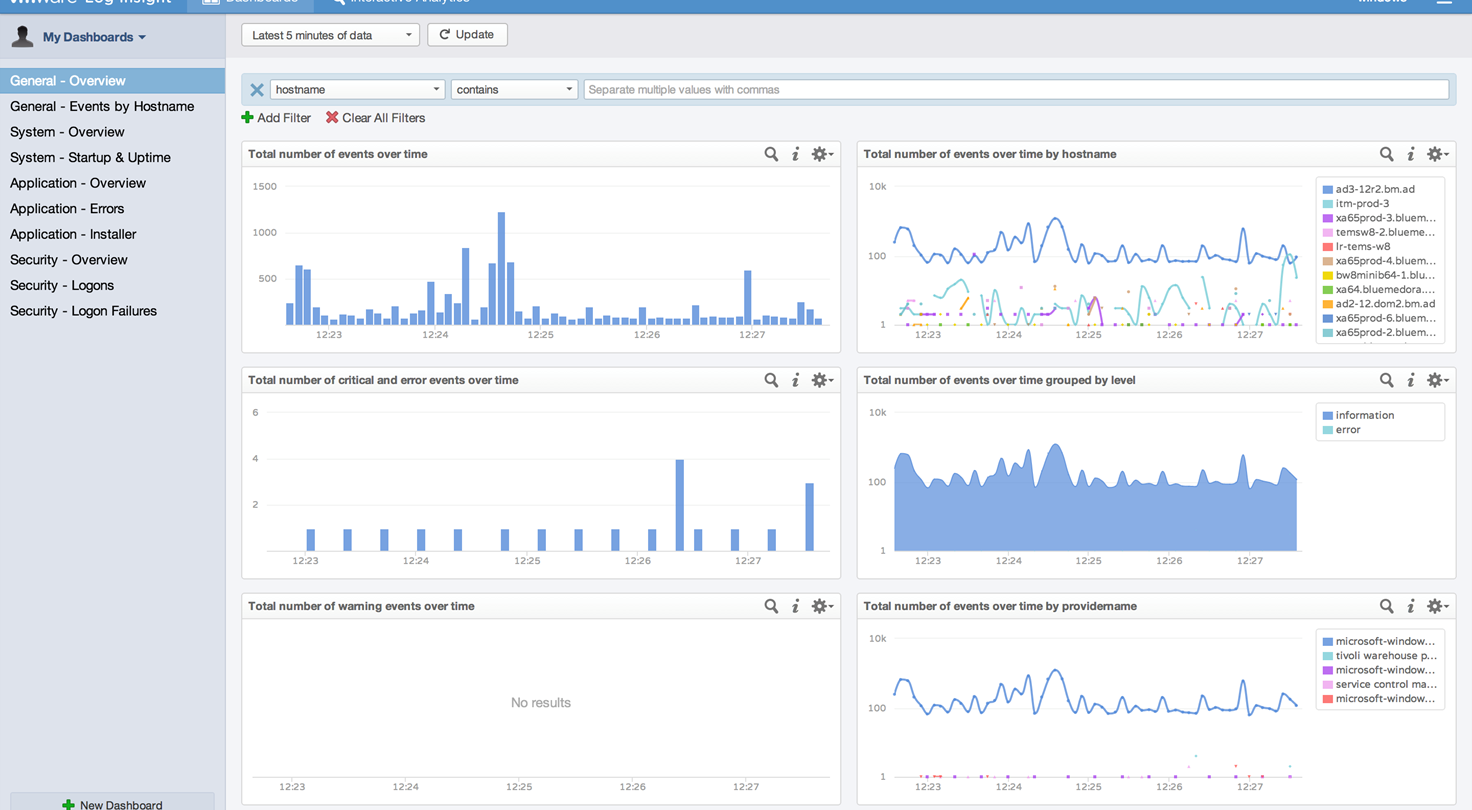
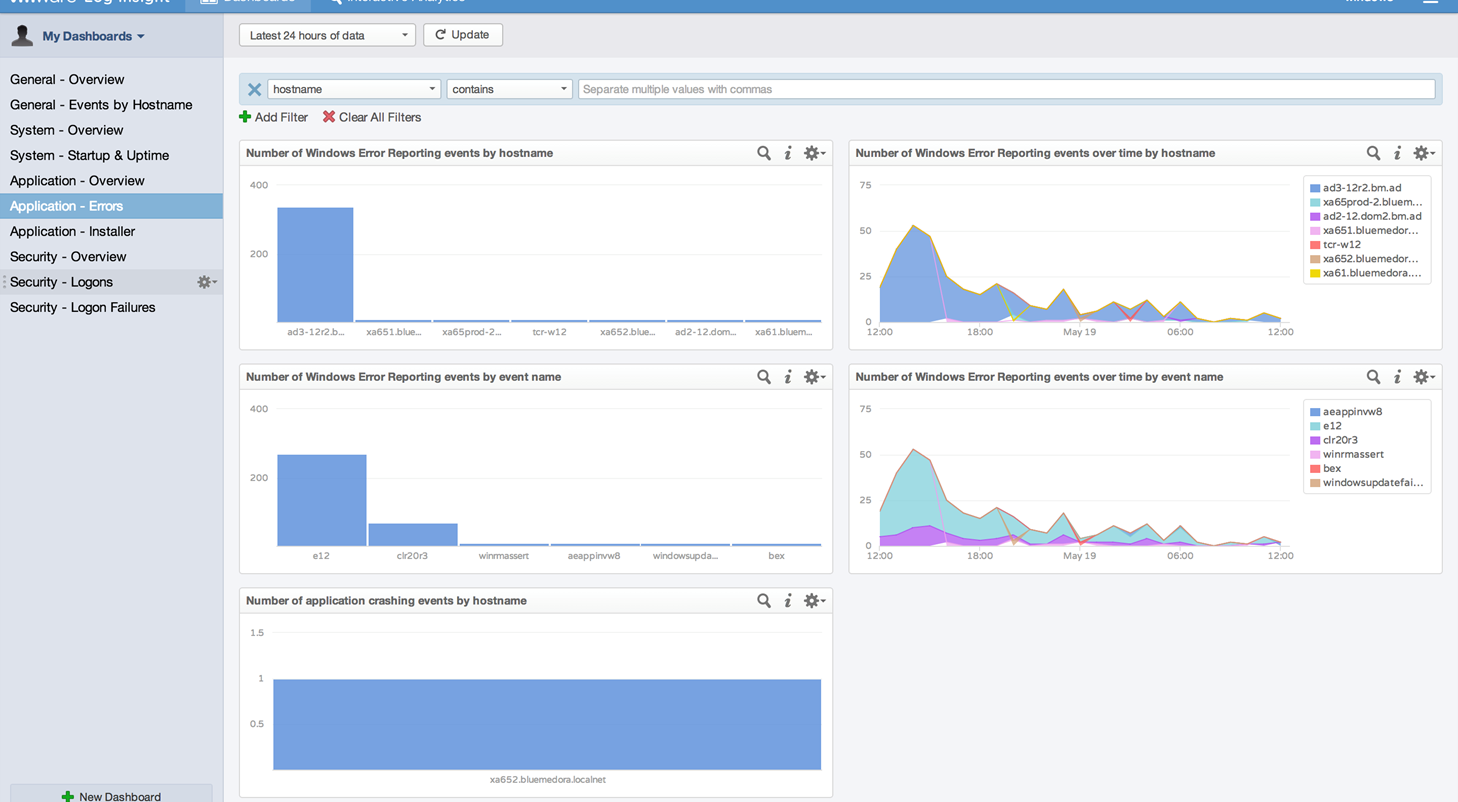
Не так давно мы писали о том, что была выпущена новая версия решения VMware Log Insight 2.0, предназначенного для автоматизированного управления файлами журналов, а также сбора различных данных, их анализа и поиска. На днях компания VMware выпустила для него Windows Content Pack, который позволяет получать информацию о состоянии Windows-систем и их приложений.
Данный контент-пак покрывает множество аспектов работы Windows-систем, которые представлены в категориях General, System, Application и Security. Представления включают в себя 10 групп дэшбордов, 52 виджета, 6 алертов и 41 получаемое поле данных.
Скачать Windows Content Pack для VMware Log Insight можно по этой ссылке.
Как вы все знаете, у компании Microsoft есть свое облако Windows Azure, из которого можно брать виртуальные машины в аренду по модели IaaS, а можно брать и приложения с помощью решения RemoteApp. Также у Microsoft есть утилита Assessment and Planning Toolkit (MAP), предназначенная для проведения обследования инфраструктуры компании на предмет возможности миграции на платформу Windows 8, размещения физических серверов в ВМ на Hyper-V (или физических серверов на платформе Windows Server 2012), возможности миграции в облако Windows Azure, а также готовности пользовательского окружения к Microsoft Office 2013.
В частности, там есть степень готовности к переезду в облако Azure, выраженная в числе машин и процентах:
Однако этой утилиты компании Microsoft показалось мало, и она выпустила еще одну - Microsoft Azure Virtual Machine Readiness Assessment tool. Она позволяет определить степень готовности к переезду в Azure таких сервисов как Active Directory, Sharepoint и SQL Server (рассматривается их перевод на IaaS, а не PaaS-платформу):
Для работы утилиты должны быть выполнены следующие требования:
Поддерживаемые ОС: Windows 7, Windows 8, Windows Server 2008, Windows Server 2008 R2, Windows Server 2012, Windows Vista
Как вы знаете, на рынке резервного копирования виртуальных машин есть не только Veeam Backup and Replication (недавно мы писали о новой версии тут), но и несколько других продуктов, которые, правда, находятся далеко позади решения от Veeam. Но самое близкое к Veeam Backup решение - это, пожалуй, продукт от Symantec. Совсем недавно вышла его обновленная версия - Symantec Backup Exec 2014.
Новые возможности Backup Exec 2014:
Полная поддержка ОС Windows Server 2012 и 2012 R2.
Вернулся Backup Exec job monitor. Теперь можно отслеживать статус задач резервного копирования из единого представления. Кроме того, упростился процесс создания задач РК, позволяющий управлять несколькими серверами в рамках одной задачи.
Упрощенный процесс миграции с прошлых версий. Если вы используете Backup Exec 12.5, 2010 или 2012, вы можете проапгрейдить продукт на новую версию с сохранением всех настроек и созданных задач резервного копирования.
Возможность гранулярного восстановления Exchange 2013 и SharePoint 2013. Технология Granular Recovery Technology (GRT) теперь доступна для Exchange 2013 и SharePoint 2013. Она позволяет восстановить отдельные объекты этих приложений, такие как почтовые ящики, письма или отдельные документы Sharepoint, из резервных копий Backup Exec.
Оптимизированная производительность - на внутренних тестах Symantec продукт Backup Exec 2014 показывает до 100% прироста производительности при резервном копировании. Кроме того, была также существенно улучшена эффективность дедупликации.
Поддержка облачных решений Riverbed Whitewater Appliance и Quantum Q-Cloud.
Как видно из списка новых возможностей, продукту Backup Exec все еще очень далеко до Veeam Backup and Replication в плане резервного копирования виртуальных машин. Взгляните хотя бы на этот внушительный список технологических нововведений Veeam в последней версии своего продукта (а также тут про версию 7.0 R2).
Бесплатную пробную версию Symantec Backup Exec 2014 на 60 дней можно скачать по этой ссылке.
Мы довольно часто пишем (например, тут и тут) про вебинары и мероприятия компании StarWind Software, выпускающей продукт номер один для создания программных отказоустойчивых iSCSI-хранилищ для VMware vSphere и Microsoft Hyper-V. Как может быть вы слышали, недавно вышла обновленная версия решения StarWind Virtual SAN, о новых возможностях которого мы уже рассказывали тут. Поэтому StarWind в последнее время проводит достаточно много вебинаров, и не все их них вы успеваете посмотреть.
Специально для вас на сайте StarWind есть страничка, где собраны видеозаписи с наиболее интересных мероприятий:
Публикуем очередной гостевой пост компании ИТ-ГРАД. Никто не скажет лучше про продукт, чем пиарщики его вендора. Поэтому мы просто процитируем одну из брошюр NetApp о новоиспеченной E2700 серии: СХД NetApp E2700 представляет собой простое решение для хранения данных в средах SAN. Она легко интегрируется практически в любые среды хранения данных, основанные на приложениях, предлагает множество вариантов хостингового подключения и поддерживает различные типы дисков и дисковых полок...
На прошлой неделе компания Red Hat выпустила мажорное обновление операционной системы Red Hat Enterprise Linux 7.
Новая версия ОС RHEL имеет множество новых интересных возможностей, среди которых немало касаются технологий виртуализации. Некоторые основные новые возможности RHEL 7:
Встроенная поддержка упакованных приложений в формате Docker.
Kernel patching utility Technology Preview - патчинг ядра без перезагрузки ОС.
Прямая и непрямая интеграция с Microsoft Active Directory, подробнее описано вот тут.
Для разделов boot, root и user data дефолтной файловой системой теперь является XFS.
Для XFS максимальный размер файловой системы увеличен со 100 ТБ до 500 ТБ.
Для ext4 этот размер увеличен с 16 ТБ до 50 ТБ.
Улучшенный процесс установки ОС (новый визард).
Возможность управления серверами Linux с использованием Open Linux Management Infrastructure (OpenLMI).
Улучшения файловых систем NFS и GFS2.
Новые возможности технологии виртуализации KVM.
Возможность выполнять RHEL 7 в качестве гостевой OS.
Улучшения NetworkManager и новая утилита командной строки для выполнения сетевых задач NM-CLI.
Поддержка сетевых соединений Ethernet на скорости до 40 Гбит/с.
Поддержка беспроводной технологии WiGig (IEEE 802.11ad) (на скорости до 7 Гбит/с).
Новый механизм Team Driver, который виртуально объединяет сетевые устройства и порты в единый интерфейс на уровне L2.
Новый динамический сервис FirewallD, представляющий собой гибкий сетевой экран, имеющий преимущество перед iptables и поддерживающий несколько трастовых зон (network trust zones).
GNOME 3 в режиме классического рабочего стола.
Более подробно о новых возможностях RHEL 7 рассказано вот в этом документе Red Hat.
В плане виртуализации в Red Hat Enterprise Linux 7 появились следующие основные нововведения:
Технологическое превью возможности virtio-blk-data-plane, которая позволяет выполнять команды ввода-вывода QEMU в отдельном оптимизированном потоке.
Появилось технологическое превью технологии PCI Bridge, позволяющей поддерживать более чем 32 PCI-устройства в QEMU.
Поддержка "горячего" добавления виртуальных процессоров машинам (vCPU Hot Add).
Multiple Queue NICs - каждый vCPU имеет собственные очереди на передачу и получение, что позволяет не задействовать другие vCPU (только для гостевых ОС Linux).
Технология сжатия страниц памяти при горячей миграции (Page Delta Compression) позволяет гипервизору KVM проводить миграцию быстрее.
В KVM появились функции поддержки паравиртуализованных функций ОС Microsoft, например, Memory Management Unit (MMU) и Virtual Interrupt Controller. Это позволяет гостевым ОС Windows работать быстрее (по умолчанию эти функции отключены).
Поддержка технологии EOI Acceleration, основанной на интерфейсе Advanced Programmable Interrupt Controller (APIC) от Intel и AMD.
Технологическое превью поддержки USB 3.0 в гостевых ОС на KVM.
Поддержка гостевых ОС Windows 8, Windows 8.1, Windows Server 2012 и Windows Server 2012 R2 на гипервизоре KVM.
Функции I/O Throttling для гостевых ОС на QEMU.
Поддержка технологий Ballooning и transparent huge pages.
Новое устройство virtio-rng доступно как генератор случайных чисел для гостевых ОС.
Поддержка горячей миграции гостевых ОС с хоста Red Hat Enterprise Linux 6.5 на хост Red Hat Enterprise Linux 7.
Поддержка назначения устройств NVIDIA GRID и Quadro как второго устройства в дополнение к эмулируемому VGA.
Технология Para-Virtualized Ticketlocks, улучшающая производительность, когда виртуальных vCPU больше чем физических на хосте.
Улучшенная обработка ошибок устройств PCIe.
Новый драйвер Virtual Function I/O (VFIO) улучшающий безопасность.
Поддержка технологии Intel VT-d Large Pages, когда используется драйвер VFIO.
Улучшения отдачи точного времени виртуальным машинам на KVM.
Поддержка образов формата QCOW2 version 3.
Улучшенные статистики Live Migration - total time, expected downtime и bandwidth.
Выделенный поток для Live Migration, что позволяет горячей миграции не влиять на производительность гостевых ОС.
Эмуляция процессоров AMD Opteron G5.
Поддержка новых инструкций процессоров Intel для гостевых ОС на KVM.
Поддержка форматов виртуальных дисков VPC и VHDX в режиме "только для чтения".
Новые возможности утилиты libguestfs для работы с виртуальными дисками машин.
Новые драйверы Windows Hardware Quality Labs (WHQL) для гостевых ОС Windows.
Интеграция с VMware vSphere: Open VM Tools, драйверы 3D-графики для OpenGL и X11, а также улучшенный механизм коммуникации между гостевой ОС и гипервизором ESXi.
Release Notes новой версии ОС доступны по этой ссылке. О функциях виртуализации в новом релизе RHEL 7 можно почитать вот тут (а здесь - на русском). Исходные коды rpm-пакетов Red Hat Enterprise Linux 7 теперь доступны только через Git-репозиторий.
Мы рады пригласить вас принять участие в серии мероприятий VMware, посвященных таким ключевым трендам в области развития ИТ-инфраструктуры, как базовая и сетевая виртуализация, облачные технологии, оптимизация сред конечных пользователей (EUC, End-User Computing) и создание программно-определяемых центров обработки данных (SDD, Software-Defined Datacenter). Таги:
Некоторое время назад мы писали про автозапуск виртуальных машин VMware vSphere и Citrix XenServer, но администраторы Microsoft Hyper-V также сталкиваются с этой проблемой. Также как и на платформе vSphere, в Hyper-V есть настройки по управлению поведением виртуальных машин при включении и выключении хост-сервера.
Компания Playkey представила уникальный для российского игрового мира инновационный продукт - облачный игровой сервис http://playkey.net. С Playkey играть в лучшие игры от ведущих мировых издателей можно на любом устройстве, подключенном к сети Интернет. Таги:
Мы рады пригласить вас принять участие в серии мероприятий VMware, посвященных таким ключевым трендам в области развития ИТ-инфраструктуры, как базовая и сетевая виртуализация, облачные технологии, оптимизация сред конечных пользователей (EUC, End-User Computing) и создание программно-определяемых центров обработки данных (SDD, Software-Defined Datacenter). Таги:
На днях компания Amazon выпустила интересное решение - AWS Management Portal for vCenter, содержащее в себе бесплатный плагин к vCenter (AWS Connector for vCenter), который позволяет управлять виртуальными машинами, находящимися в облаке EC2 прямо из консоли vCenter. Многие после этого задумались - это шаг навстречу или против VMware?
Судя по функции "Migrate VMware VMs to Amazon EC2" на последнем скриншоте - это шаг против. Но на самом деле, все равно. Штука полезная, так как довольно большой процент компаний использует одновременно частное облако VMware и виртуальные машины из публичного облака Amazon.
Плагин поставляется в виде виртуального модуля (Virtual Appliance) в формате *.ova и предоставляет следующие возможности:
Self-Service AWS Portal within vCenter - возможность развертывания новых инстансов и управления ими прямо из консоли vCenter. Портал позволяет определять, какие виртуальные сети, ресурсы и шаблоны будут использоваться для создания ВМ. Поддерживаются также возможности Single Sign-On (SSO) и Role-Based Access Controls (RBAC) для инфраструктуры AWS. Кроме того, поддерживаются возможности по генерации отчетов по биллингу на основе тэгов, назначенных системам.
Migrate VMware VMs to Amazon EC2 - возможность миграции виртуальных машин в облако Amazon. Просто в контекстном меню виртуальной машины выбираем пункт "Migrate to EC2", после чего указываем регион, тип инстанса, подсеть - и виртуальная машина поехала с ESXi в AWS. После миграции ей можно продолжить управлять все с помощью того же Management Portal.
Leverage vCenter Experience While Getting Started with AWS - а вот этот пункт нам явно говорит о том, что Amazon не настроена партнерствовать. С помощью портала самообслуживания пользователи VMware, не знакомые с IaaS-инфраструктурой AWS могут создать новый инстанс, указав все его необходимые параметры, не обращаясь к облаку Amazon. Ну а потом можно и вовсе переехать на AWS.
Reach New Geographies from vCenter - как одно из преимуществ облака Amazon преподносится то, что теперь инстансы можно размещать на разных континентах, что положительно скажется на качестве обслуживания пользователей.
Полезные ресурсы по AWS Management Portal for vCenter:
Скачать AWS Management Portal for vCenter можно про этой ссылке.
Кроме того, на днях также вышел Magic Quadrant от компании Gartner в сфере облачных вычислений и инфраструктуры как услуги (Infrastructure-as-a-Service) - Magic Quadrant for Cloud Infrastructure as a Service (IaaS). Компания Amazon там впереди всех настолько, насколько примерно VMware впереди всех в области серверной виртуализации в частных облаках:
Вспомним квадрант по серверной виртуализации в 2013 году (кстати, еще посмотрим, как он будет выглядеть в этом году):
У VMware, как вы помните, также есть свое публичное облако - VMware vCHS, а вот у Amazon средств для создания онпремизной инфраструктуры нет. Посмотрим, сможет ли VMware подтянуться к Амазону.
Напомним, что Magic Quadrant используется для оценки поставщиков какого-либо сегмента рынка информационных технологий, где Gartner использует две линейные прогрессивные экспертные шкалы:
полнота видения (completeness of vision)
способность реализации (ability to execute)
Каждый поставщик, попавший в рамки рассмотрения для исследуемого сегмента рынка, оценивается по этим двум критериям. При этом, полнота видения откладывается на оси абсцисс, способность реализации — на оси ординат. Каждый поставщик, таким образом, оказывается в одном из четырёх квадрантов плоскости, называемых:
Лидеры (leaders) — поставщики с положительными оценками как по полноте видения, так и по способности реализации.
Претенденты (сhallengers) — поставщики с положительными оценками только по способности реализации.
Провидцы (visionaries) — поставщики с положительными оценками только по полноте видения.
Нишевые игроки (niche players) — поставщики с отрицательными оценками по обоим критериям.
Как вы знаете, совсем недавно была выпущена новая версия продукта StarWind Virtual SAN, предназначенного для создания отказоустойчивых хранилищ на базе iSCSI для виртуальных машин VMware vSphere и Microsoft Hyper-V. О новых возможностях этого продукта мы уже рассказывали тут, кроме того, скоро мы расскажем о нововведениях более детально.
Некоторое время назад мы уже писали об изданиях решения StarWind (и тут), но сейчас продукт существенно поменялся - появились новые возможности и улучшения, которые мы просуммировали в таблице ниже:
Возможности продукта
StarWind iSCSI SAN Free Edition (бесплатно)
StarWind Virtual SAN для VMware и Hyper-V
Комментарий
Емкость хранилищ
Для одного узла - не ограничено, для HA-конфигурации - 128 ГБ
Зависит от типа лицензии - от 1 до 512 ТБ
Можно купить лицензию на 1 ТБ и расширять ее апгрейдами
Размер допустимого к использованию кэша
512 МБ
Не ограничено
Для коммерческой лицензии можно использовать всю память сервера под кэш
Централизованное управление
StarWind Management Console
Консоль бесплатного и коммерческого издания - одна. Апгрейд происходит с помощью ключа.
Число серверов на лицензию
2
2 или 3
Для коммерческой лицензии можно использовать 3 узла при соблюдении лицензированной емкости. Подробнее тут.
Число одновременных соединений по iSCSI
Не ограничено
Обе версии позволяют неограниченное число клиентов.
Число лицензированных портов Ethernet
Не ограничено
Любые порты можно как угодно агрегировать и использовать.
Число дисков хоста
Не ограничено
Диски можно использовать в любой конфигурации.
Техническая поддержка
Ограничена (только веб-форум)
Полная поддержка (уровень Standard или Premium)
Уровень Standard - время реакции 4-12 часов (почта, телефон), можно сделать апгрейд на премиум-поддержку.
Отказоустойчивость узлов типа Active-Active
Поддержка прозрачной для виртуальных машин отказоустойчивой конфигурации (как Failover, так и Failback). Для бесплатной версии - только для 128 ГБ.
Асинхронная WAN-репликация
Возможность асинхронной репликации между узлами и возможность создания катастрофоустойчивого решения для хранилищ. Теперь также возможна репликация даже на очень медленных каналах
Использование ресурсов NAS/SAN
Поддержка в качестве хранилищ как NAS, так и SAN-ресурсов. Утилита NAS Configurator - помогает сделать экспорт NFS/SMB-шары для использования в кластерах StarWind High Availability или MS Cluster.
Технология Disk bridge
Технология эмуляции SCSI-слоя, что позволяет использовать любые типы хранилищ (PATA/SATA/RAID).
Техника SPTI
Техника, позволяющая соединять физические устройства с удаленными машинами.
Возможности Thin Provisioning (растущие по мере наполнения диски)
Аллоцируется только необходимое для записей данных пространство диска.
Технология High speed caching
Использование памяти для защищенного и высокопроизводительного кэширования.
Сервисы мониторинга и нотификаций администраторов
Единая консоль мониторинга происходящих с хранилищами событий и средство оповещения администраторов по email или SNMP.
Дедупликация данных (собственный высокопроизводительный механизм)
Inline-дедупликация StarWind не создает нагрузку на подсистему хранения и не "крадет" IOPS'ы у продуктивного хранилища.
Из таблицы видно, что бесплатная версия StarWind Virtual SAN Free мало чем отличается от платной, кроме ограничения на размер отказоустойчивого хранилища в 128 ГБ. Поэтому если у вас есть необходимость в создании кластеров хранилищ на базе локальных дисков серверов - StarWind на сегодняшний день является единственным на сегодняшний день продуктом, позволяющим сделать это бесплатно.
Скачать пробную или бесплатную версию StarWind Virtual SAN для VMware или Hyper-V можно по этой ссылке.
Lazy zeroed thick disks - все пространство диска выделяется в момент создания, при этом блоки не очищаются от данных, которые находились там ранее. Но при первом обращении ВМ к этому блоку он обнуляется.
Eager zeroed thick disks - все пространство такого диска выделяется в момент создания, при этом блоки очищаются от данных, которые находились там ранее. Далее происходит обычная работа с блоками без очистки.
Thin disks ("тонкие диски") - эти диски создаются минимального размера и растут по мере их наполнения данными до выделенного объема. При выделении нового блока - он предварительно очищается. Эти диски экономят пространство на массиве, так как не забивают его нулями и не требуют аллокации заданного объема.
Между администраторами VMware vSphere очень часто возникает дискуссия: диски какого типа нужно создавать, особенно если дело касается высоких нагрузок ВМ на дисковую подсистему? Сейчас это становится актуальным и для флэш-массивов, которые начинают появляться в организациях различного масштаба и предназначены как раз для высоких нагрузок ВМ на диски.
Специально для таких пользователей компания VMware провела тесты для последовательных и случайных операций при работе с виртуальными дисками различного типа, используя для этого дисковые массивы с SSD-накопителями.
Результаты оказались интересны - диски типа Thin и Lazy zeroed серьезно уступают в производительности дискам Eager zeroed, когда дело касается нагрузок случайного типа.
Использованная тестовая конфигурация:
Сервер Dell R910 с 40 ядрами и 256 ГБ оперативной памяти.
Дисковый массив Pure FA-420 FlashArray с двумя полками, на которых 44 флэш-диска по 238 ГБ каждый (суммарно 8.2 ТБ полезной емкости).
Виртуальная машина Windows 2008 R2 Virtual Machine следующей конфигурации: 4 vCPU, 8 GB RAM, 40 GB OS/Boot Disk, 500 GB Data Disk.
Инициатор SW iSCSI для карточки 10 Gb.
Таблица результатов тестов, сделанных с помощью IOMETER для различных размеров блоков:
Тип диска
Операций чтения-записи (Write IOps
)
Скорость записи (Write MBps)
Среднее время отклика (Average Response Time, ms)
4K
Thin
3105.31
12.13
0.32
Thin Random
421.65
1.65
2.37
Lazy Thick
3097.94
12.10
0.32
Lazy Thick Random
421.65
1.65
2.37
Eager Thick
3298.12
12.88
0.30
Eager Thick Random
3112.70
12.16
0.32
64K
Thin
1070.54
66.91
0.93
Thin Random
410.51
25.66
2.43
Lazy Thick
1088.20
68.01
0.92
Lazy Thick Random
408.46
25.53
2.45
Eager Thick
1211.65
75.73
0.82
Eager Thick Random
1141.34
71.33
0.87
256K
Thin
566.34
141.58
1.76
Thin Random
341.37
85.34
2.93
Lazy Thick
567.09
141.77
1.76
Lazy Thick Random
342.75
85.69
2.92
Eager Thick
648.77
162.19
1.54
Eager Thick Random
668.88
167.22
1.49
Из таблицы видно, что все диски на последовательных нагрузках показывают примерно одинаковый результат, а вот на Random-нагрузках уже совершенно другая картина. Все это более наглядно можно увидеть графиков, где диски Thin и Lazy zeroed существенно проседают по производительности:
Вывод - не все йогурты одинаково полезны. Для высокопроизводительных нагрузок желательно использовать диски типа Eager zeroed - хуже точно не будет. Единственный их минус - требуется существенное время на их создание, поскольку происходит обнуление блоков. Но если ваш дисковый массив поддерживает примитивы VAAI, то много времени не понадобится: например, в том же тесте диск Eager zeroed размером 500 ГБ создался менее чем за одну минуту.


 RSS
RSS